Итак, есть задача — нужно переработать все тексты на сайте и представить клиенту вариант ДО и ПОСЛЕ
Доступа к программному коду сайта нет, а вручную набирать текст очень долго, да и клиенту будет сложно сравнивать новый текст с уже опубликованным.
Рассматриваем способ с использованием исключительно бесплатного и интуитивно понятного программного обеспечения.
Первым делом нужно получить скриншот всего лендинга в формате PDF.
Как это сделать читайте в моей статье:
Что дальше?
Первой мыслью стало воспользоваться PDF24, в этой программе есть функции редактирования и аннотирования PDF файлов. Однако возникла сложность- невозможно сохранить черновик своей работы. Этот вариант подойдет если корректировок очень мало или вы не боитесь ошибиться.
Рабочее решение поставленной задачи:
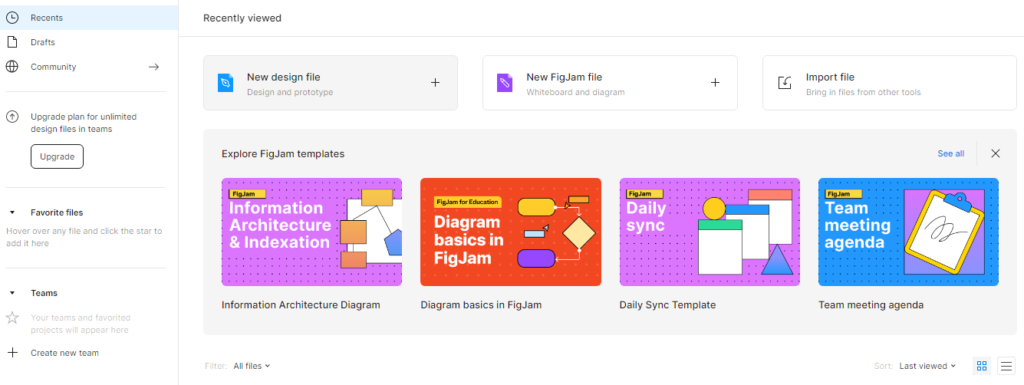
Создаем новый дизайн в Figma https://www.figma.com/
Это вкладка New design file
Файлы формата PDF в Figma не импортируются, а скриншот лендинга в моем случае в формате jpg импортируется с огромной потерей качества. Если у вас такой проблемы нет, то можете просто перетащить в новый файл Figma свое изображение и поверх него добавляйте текст. После того как все будет готово, создайте фрейм (это можно и в самом начале сделать) и поместите в него все элементы, затем зайдите во вкладку File- Export Frames to Pdf, сохраните новый файл.
Для тех, кто работает с PDF, вот плагин для импорта:
https://www.figma.com/community/plugin/1105316927173658462/PDF-to-Figma
Этот плагин появился в списке всех плагинов. Открываем его и перетаскиваем туда наши файлы:
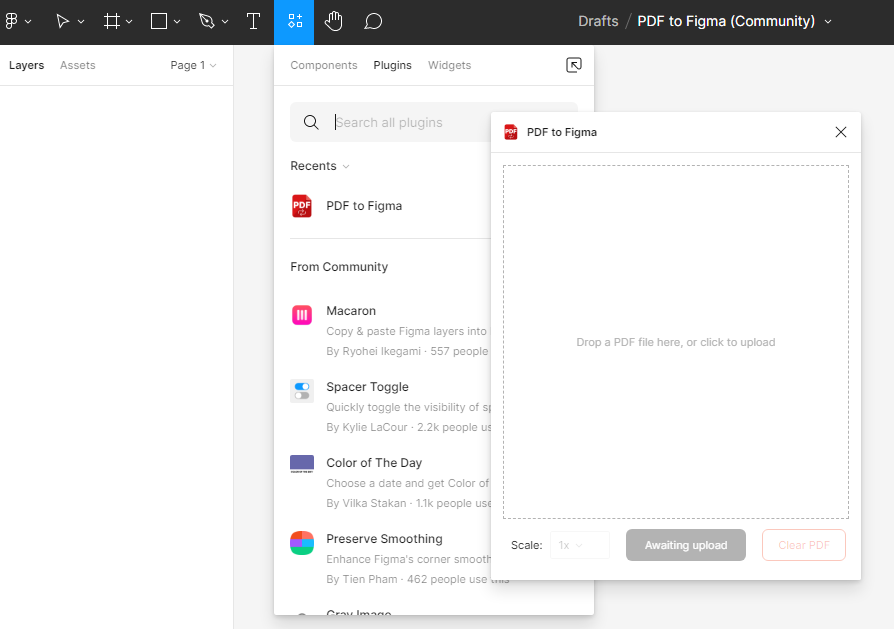
Если качество не устраивает и есть большая пикселизация, то увеличьте параметр Scale.
У меня файл pdf оказался больше, чем способен обработать плагин. Требование 4080 на 4080 пикселей, а у меня 1025 на 7804, поэтому по высоте файл нужно разбить на 2 или даже на 3. Это можно сделать на этапе скриншота, только выбираем не «захватить всю страницу», а «захватить регион» и выделяем половину высоты сайта. В таком случае удобнее пересохранить в формате jpg.
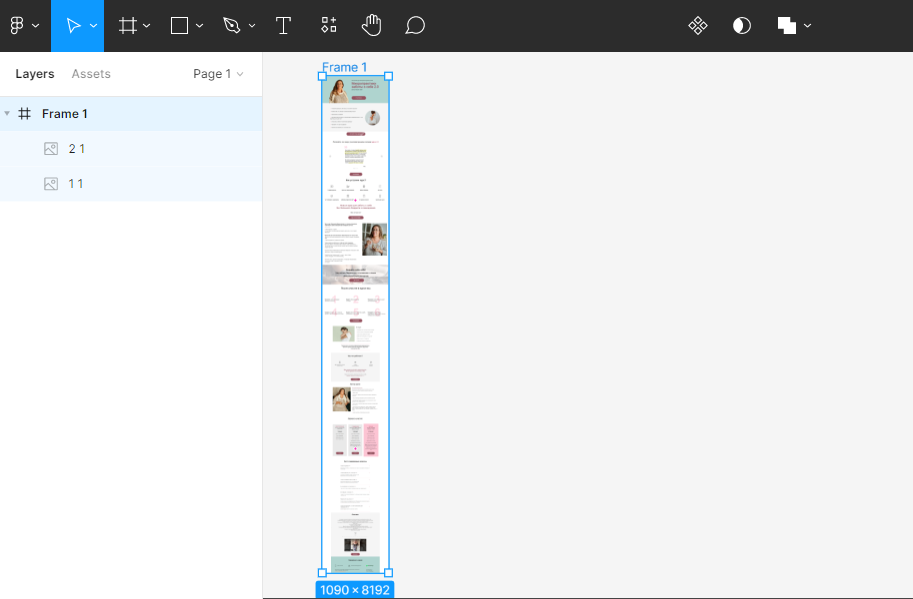
Перетаскиваем файлы во фрейм, соединяем:
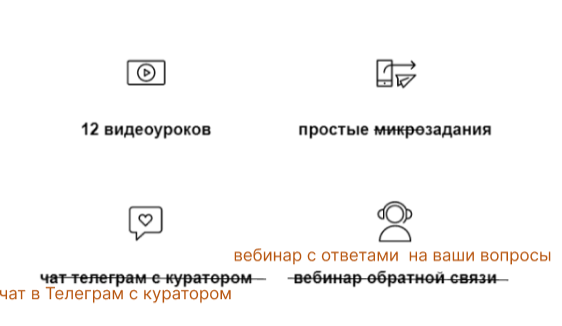
Поверх изображения пишем свои заметки:
После того как все будет готово, поместите во фрейм все элементы, зайдите во вкладку File- Export Frames to Pdf, сохраните новый файл.
Предоставьте итоговый PDF своему заказчику для демонстрации редакторской работы.
Автор статьи использует этот хостинг и конструктор для создания сайтов